DIY Ultrasonic Suspension KIT
AliExpressは何か面白いものがないかちょくちょく見ています。今回は、超音波で小さい球を浮かせるKitがあったので買ってみました。みなさんもどこかで見たことがあるかもしれませんが、超音波スピーカーで定在波をたたせて、小さい球を空中浮遊させるやつです。
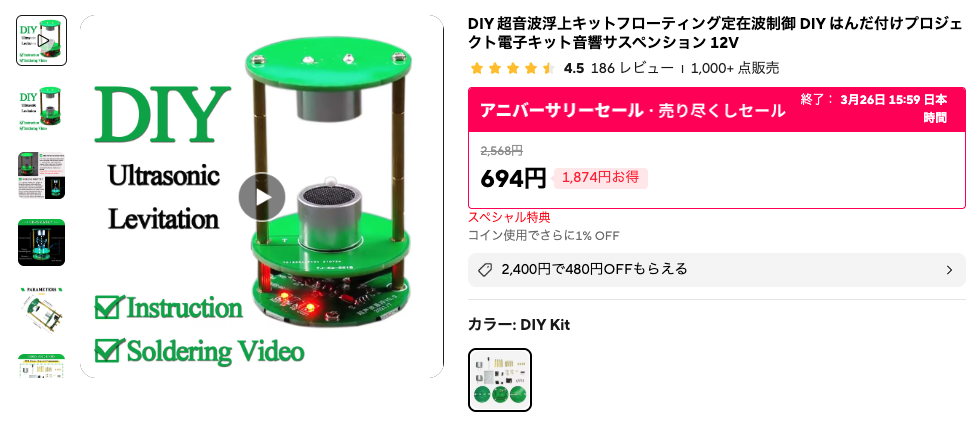
1個500円ちょっとで買えました。今見ると700円くらいになっていますね。前回のFPGAもそうでしたが、値段は結構変動するのであせらずじっくり探したほうが良さそうですね。
今回は発注してから5日目に到着しました。海外発送なのにかなり速いです。しかしながら、今回の配送も謎のエスポ便で、玄関の前に無造作に置かれていました。
さて中身を開けると、親切にも立派な組み立て説明書が付いていました。
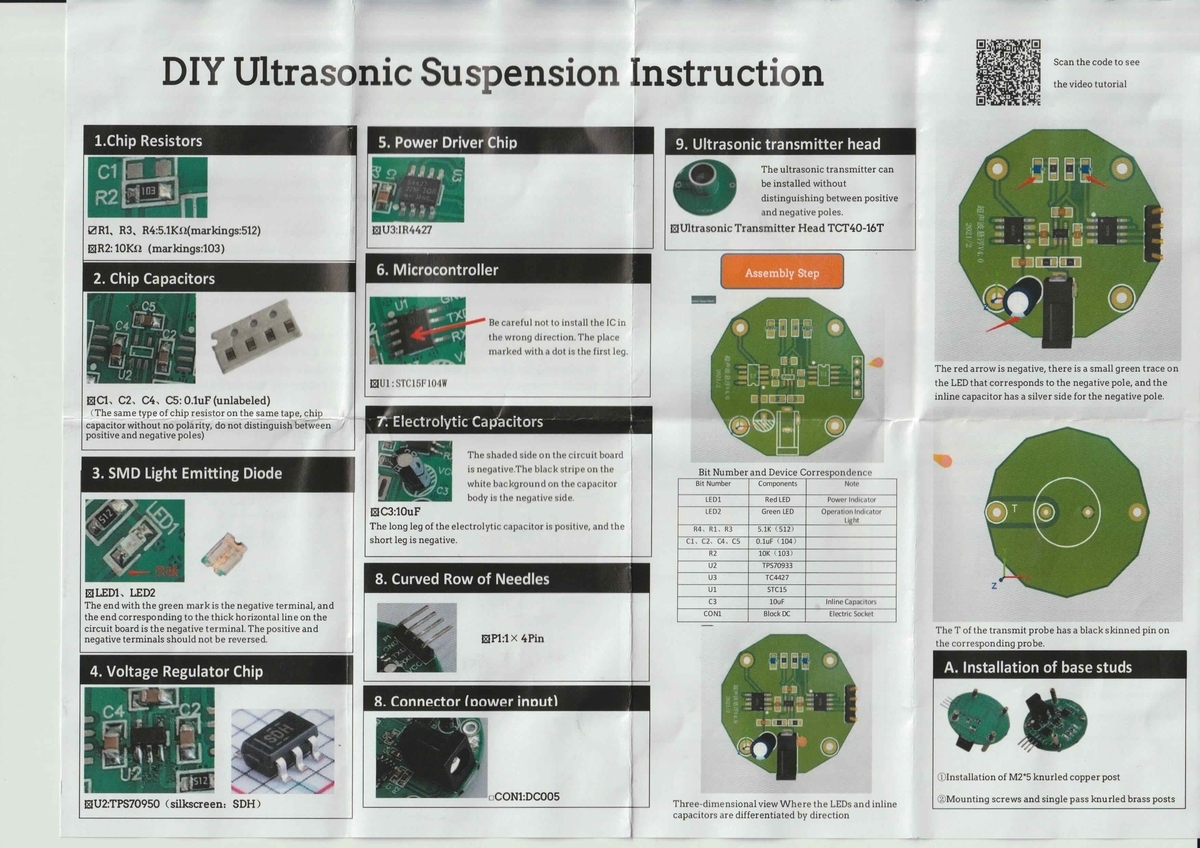
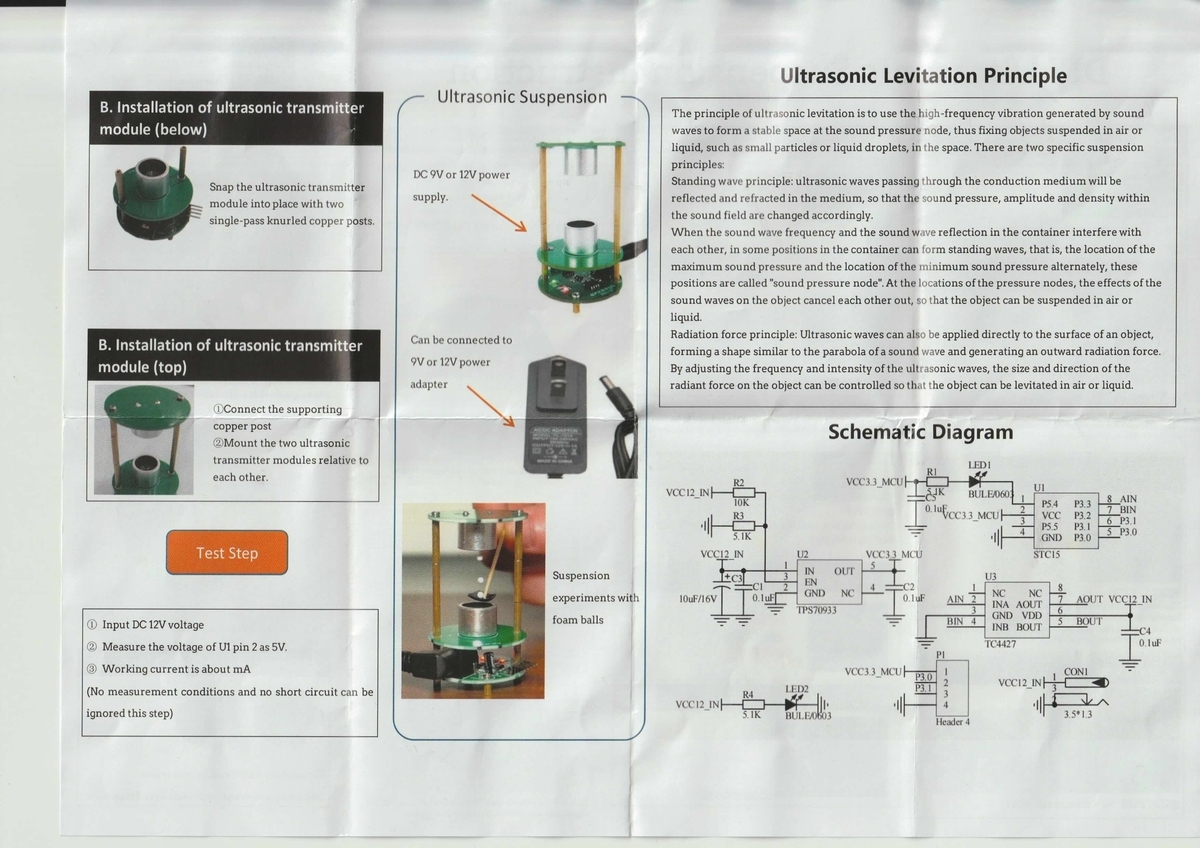
部品点数もそれほど多くはありませんが、表面実装部品なのでKITとしては中級者以上向きですかね。
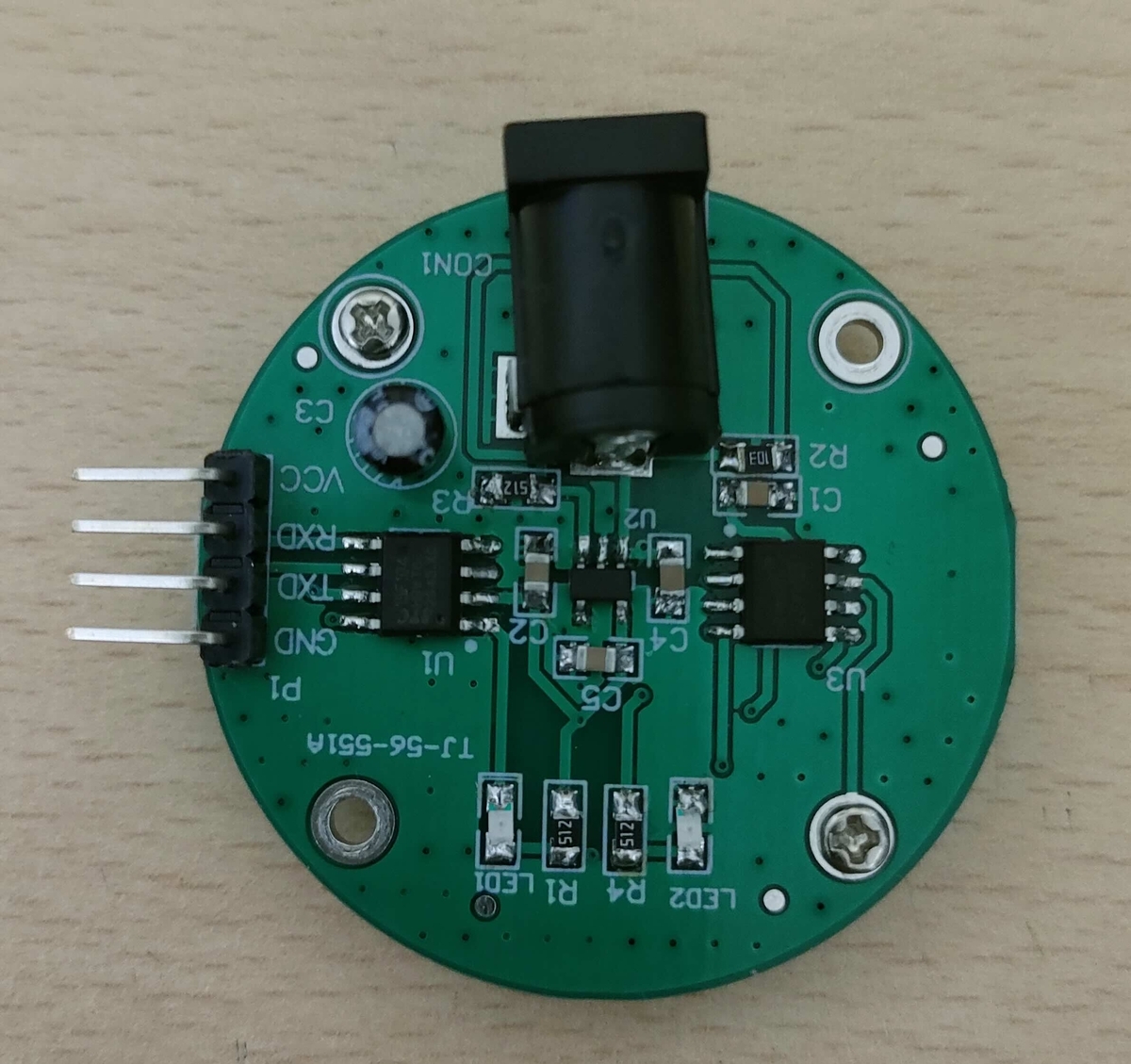
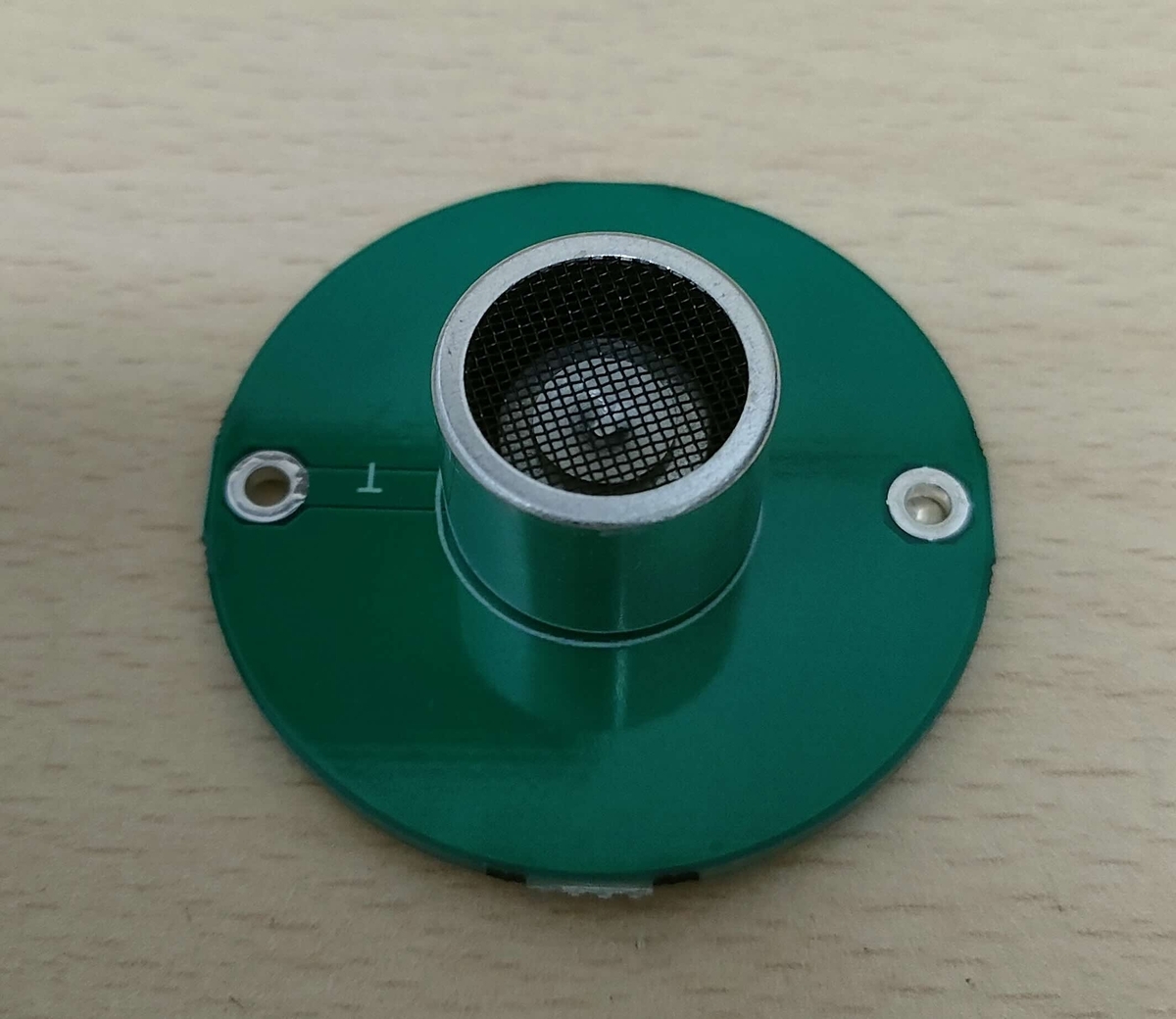
実装後の基板はこんな感じです。左側がドライブ基板、右側が超音波スピーカーです。マイコンで矩形波を作りMOSFETで大きな電圧の矩形波にして超音波スピーカーを駆動するという単純な回路構成です。
基板の半田付けが終わったら一気に組み上げます。完成形がこちら。
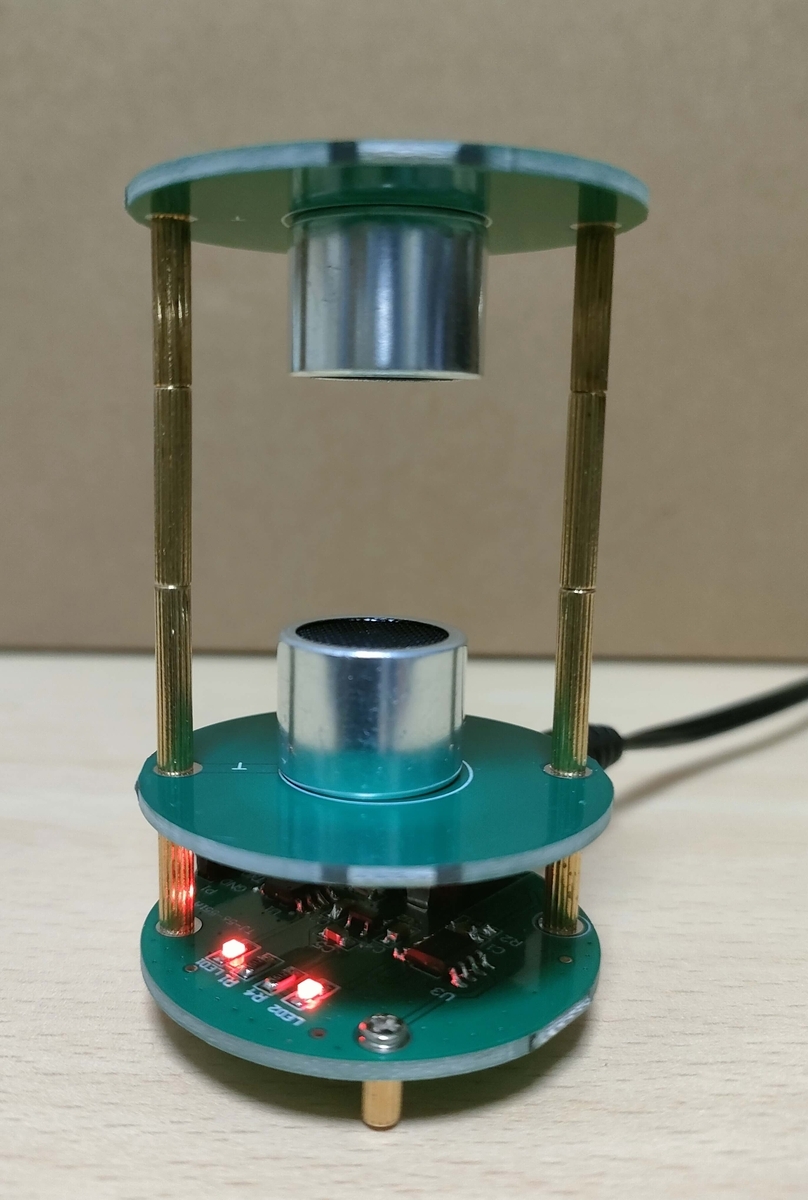
スピーカーを向かい合わせて同じ周波数で駆動することで、間に定在波が生じるということですね。スペーサーが支柱となって基板を向かい合わせに配置させるとともに、電気も流れるので上のスピーカーを駆動できるというわけです。
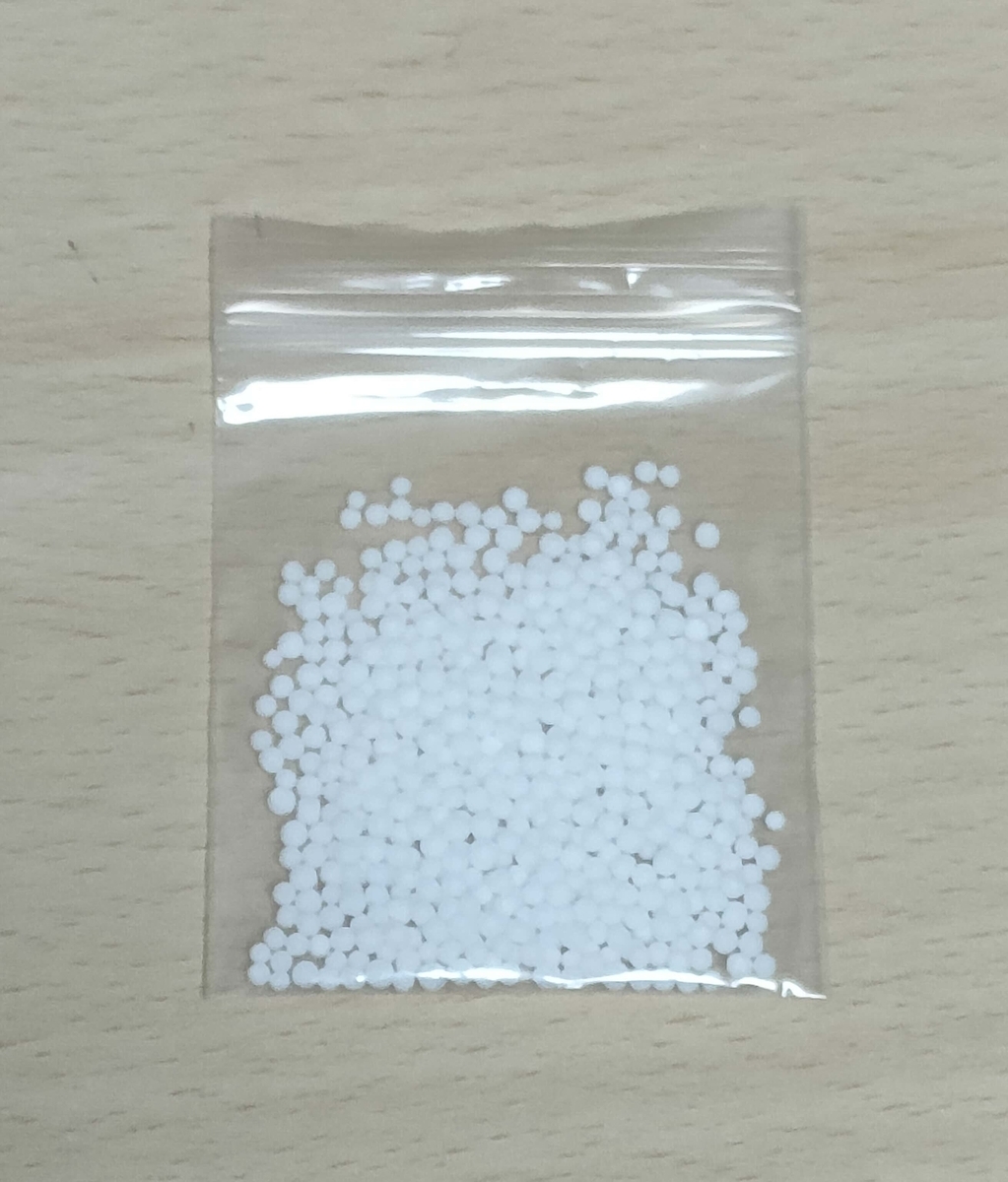
では早速、同梱されていたこちらの発泡スチロールの小さな球が浮くかどうかを試してみましょう。すぐに遊べるようになっていて親切ですね。
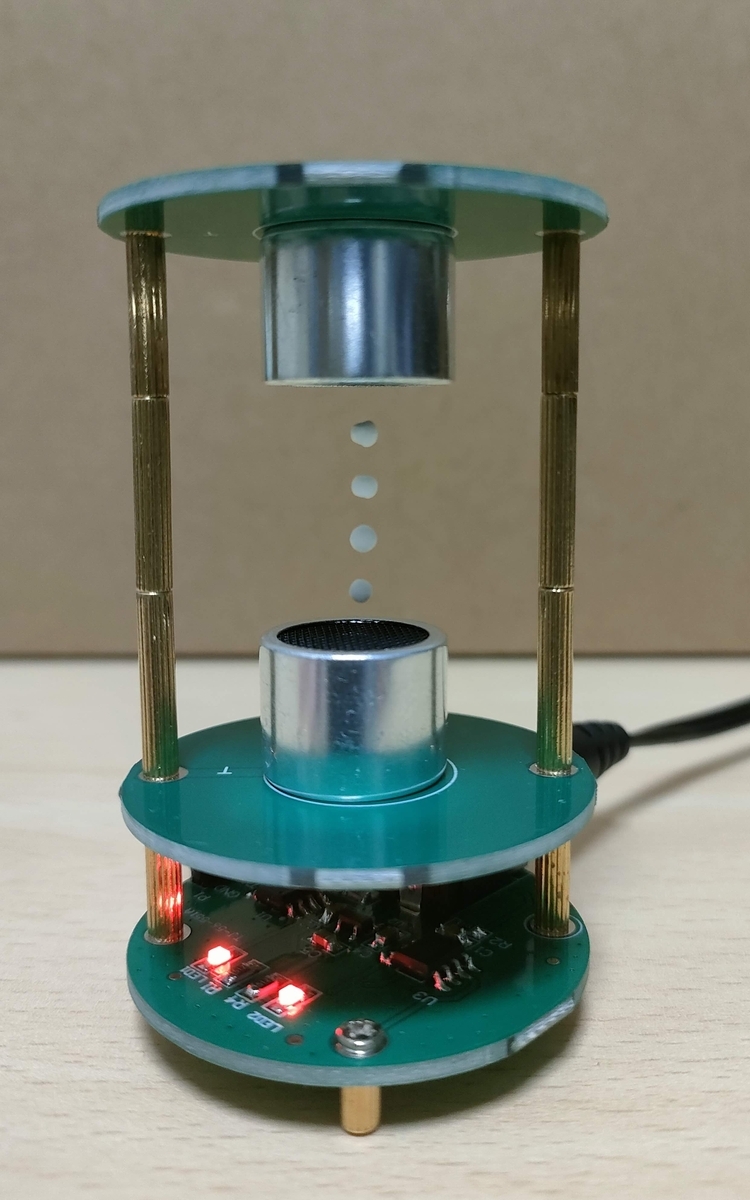
取説によると、電源は12Vまたは9Vを供給してくださいとのことだったのですが、手持ちでこれらの電圧がなかったので、とりあえず5Vのアダプタでやってみました。うまく浮いてくれるか不安でしたがあっさり浮いてくれましたね。
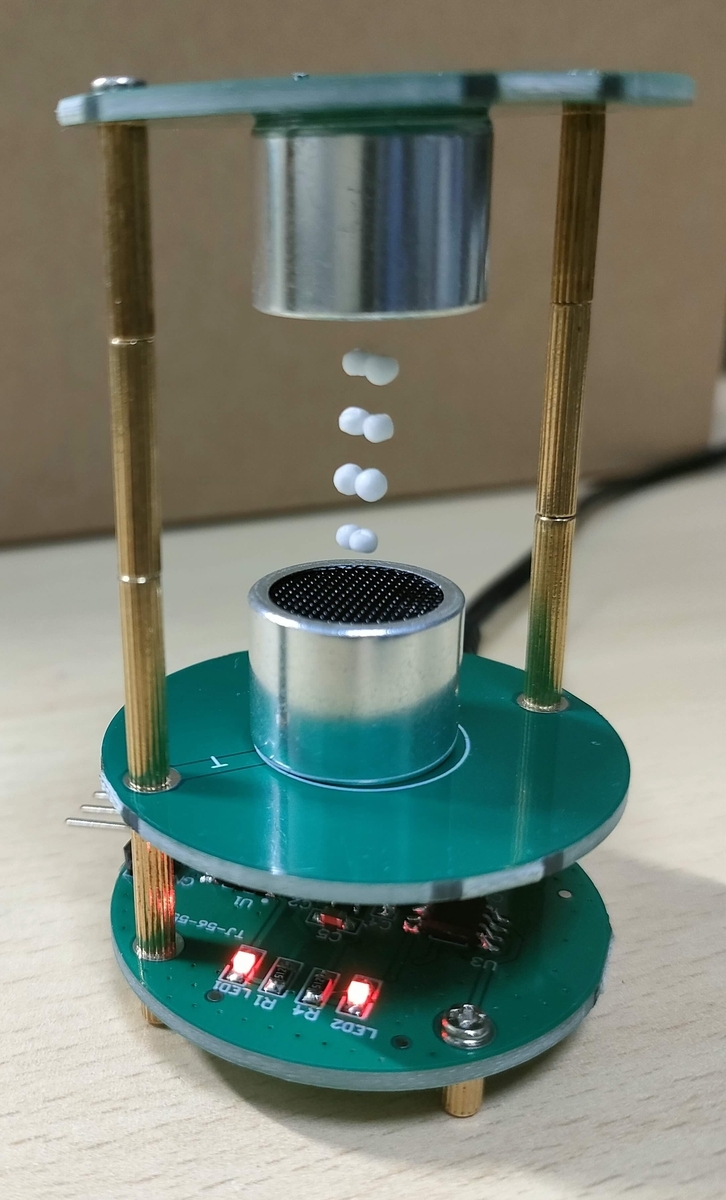
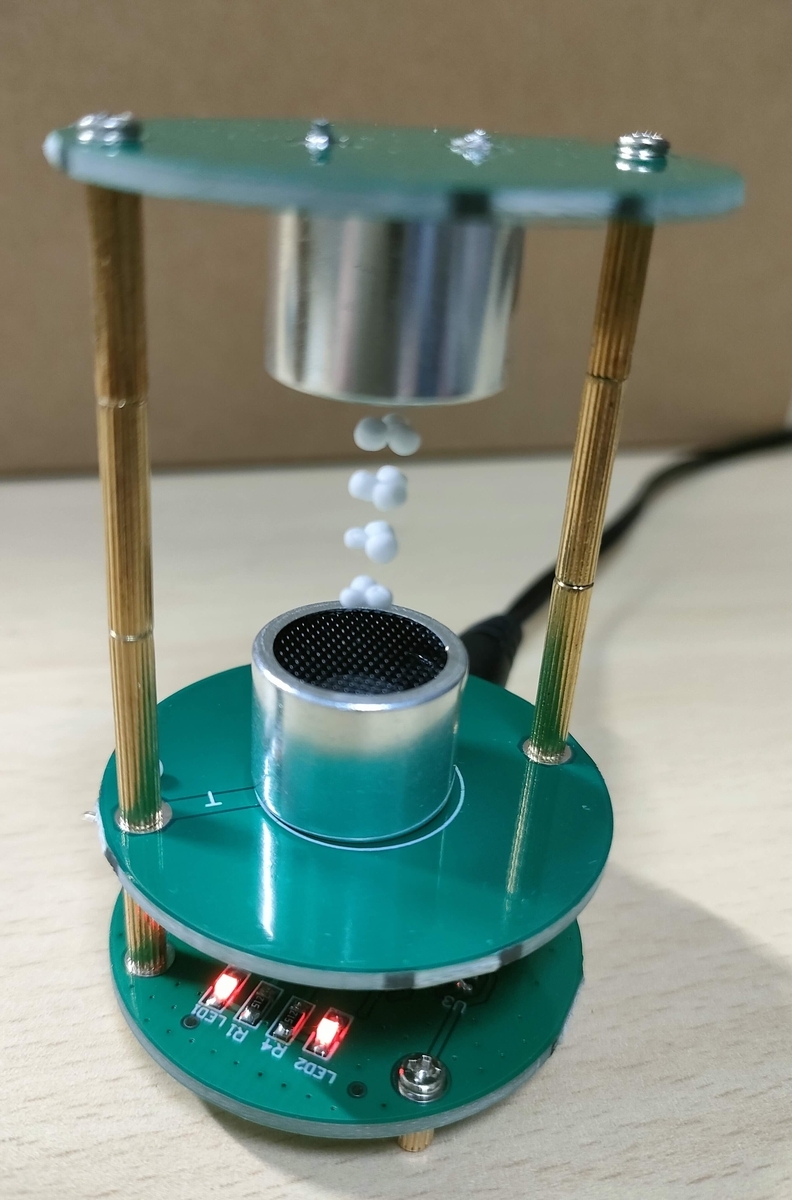
スピーカーの間に4個、球が浮いているのが見えると思います。定在波の節が4つあるということですね。
ざっくり計算してみると、、
空気中の音速340m/sec、駆動周波数は40kHなので、超音波の波長は
速さ÷周波数 ⇨ 340 ÷ 40000 = 8.5mmが超音波の波長になります。
定在波の節と節の距離は波長の半分になるなので、4.25mm。
スピーカーの上端の間の間隔が21mmだったので、見た感じあってますね。
最後に球を追加したところをご紹介。左が2個、右が3個。上下で向きが揃うのかなと思いましたが、そうでもなかったです。
というわけで、まあまあ遊べるKITでした。ちょっと改造して、もう少し遊んでみようかなと思っています。

FPGAでCPU作りにチャレンジ
Maker Faire 東京とか自作系発表会にいくと、「CPUを作ってみた」という人が必ずいて、すごいなーと思っていつも見ていました。自分でもやってみようかなと思いつつも手を出してこなかったのですが、昨年後半からやってみたいという気持ちが高まり、調査を始めました。まずは、近所の図書館にこちらの本
CPUの創りかた | 渡波 郁 |本 | 通販 | Amazon
があったので、借りて読んでみました。易しく丁寧に書かれていて回路図・作り方もきちんと買いてあってよかったのですが、作っておしまいになりそうなので、もう少し原理などの詳細が書かれていて深掘りできそうなこちらの本を購入しました。
動かしてわかる CPUの作り方10講 | 井澤 裕司 |本 | 通販 | Amazon
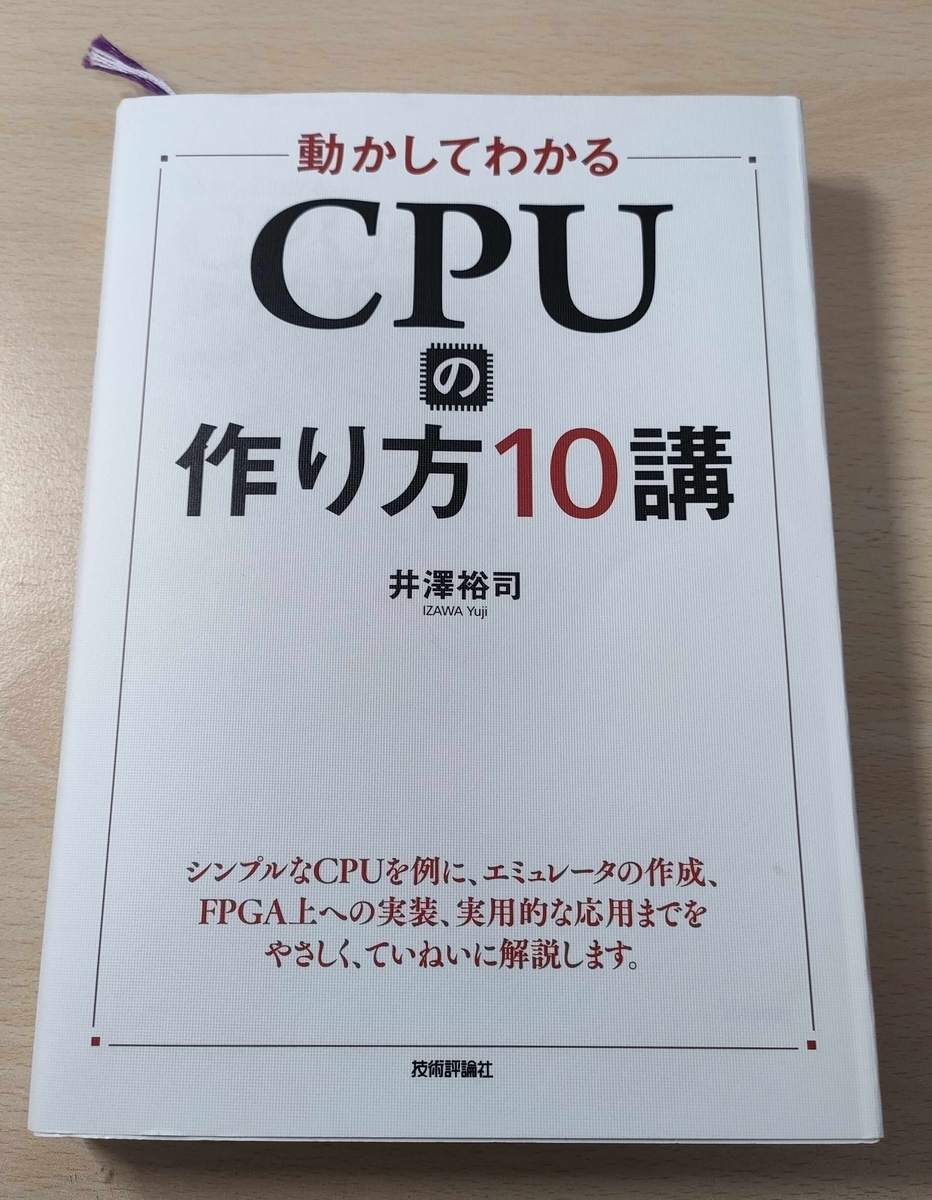
こちらの本ではC言語によるエミュレーションから、FPGAを使ってCPUを作ろうというものです。FPGAは、20年くらい前にトラ技の付録についてきた基板でちょっといじりましたが、何か作りあげることもなくそれきりとなっていました。今回、CPU作りで再チャレンジしたいと思います。
FPGAは学習用ボードが売られていますが数万円してお財布には優しくないので、もっとお手軽に買えるものはないのか調査します。で、またいつものAliExpressになるわけなのですが、こちらのボードが1500〜2000円くらいで販売されていました。
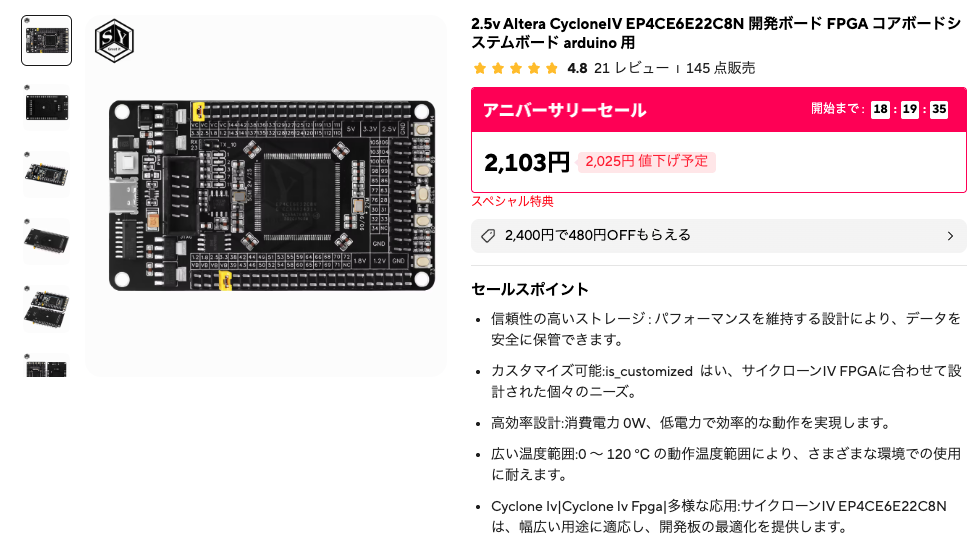
Altera(Intelに買われたと思っていましたが、今調べたら再独立したんですね)のCyclone IV EP4CE6E22C8NというFPGAです。2週間前に購入したときは送料込みで1544円でしたが、今は2100円なのでかなり値上がりしていますね。
で、発注してから1週間でものが届きました。アリエクも以前にくらべて早くなったのは良いのですが、配達がエスポ便なる謎の配達業者で、問答無用の置き配なのがちょっと困りました。精密な電子部品がこんな感じで置かれているとちょっと心配ですよね。以前は郵便局の配達で、郵便受けに入れていてくれたのですが、、、、
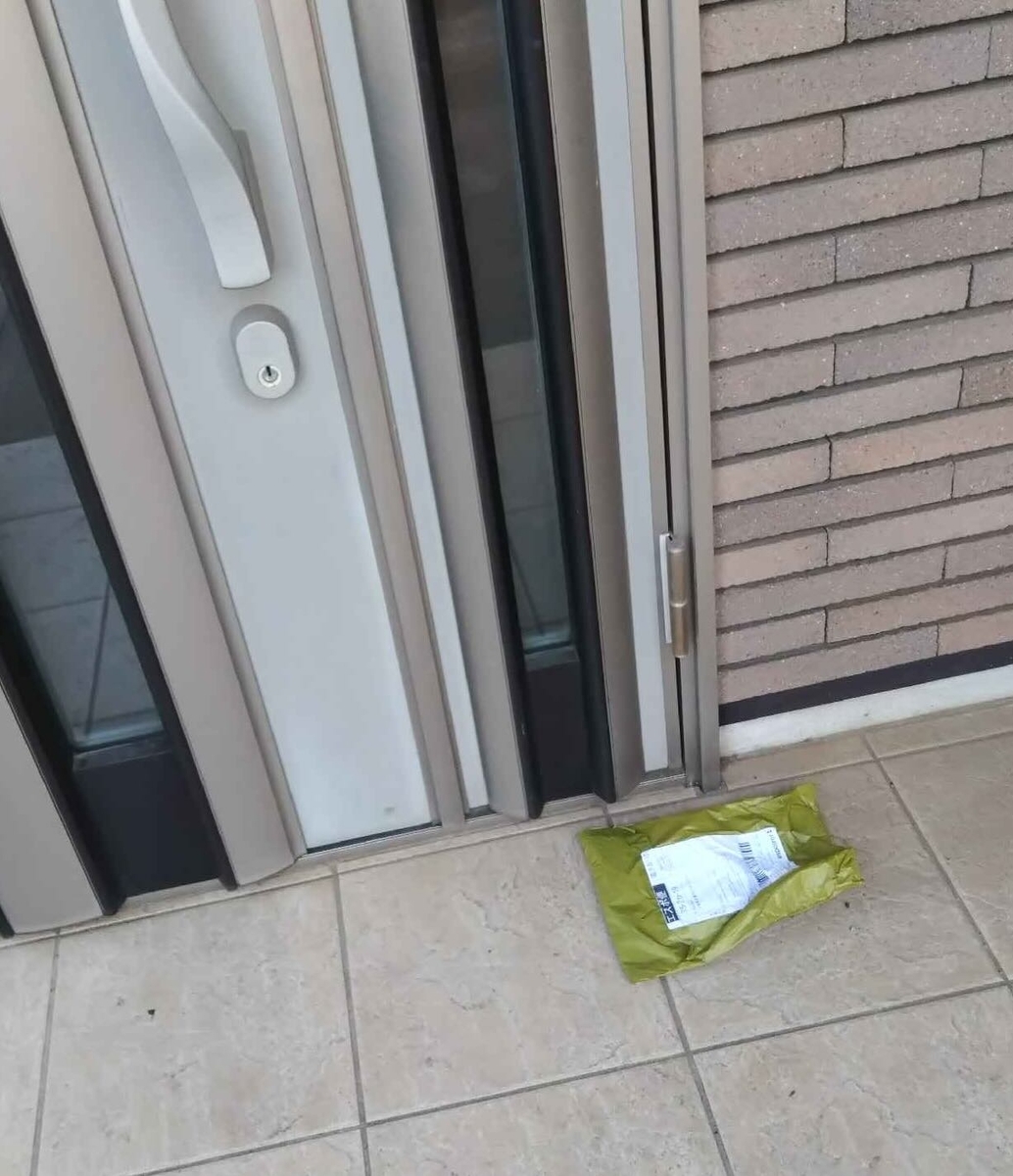
では、届いた基板を確認してみます。
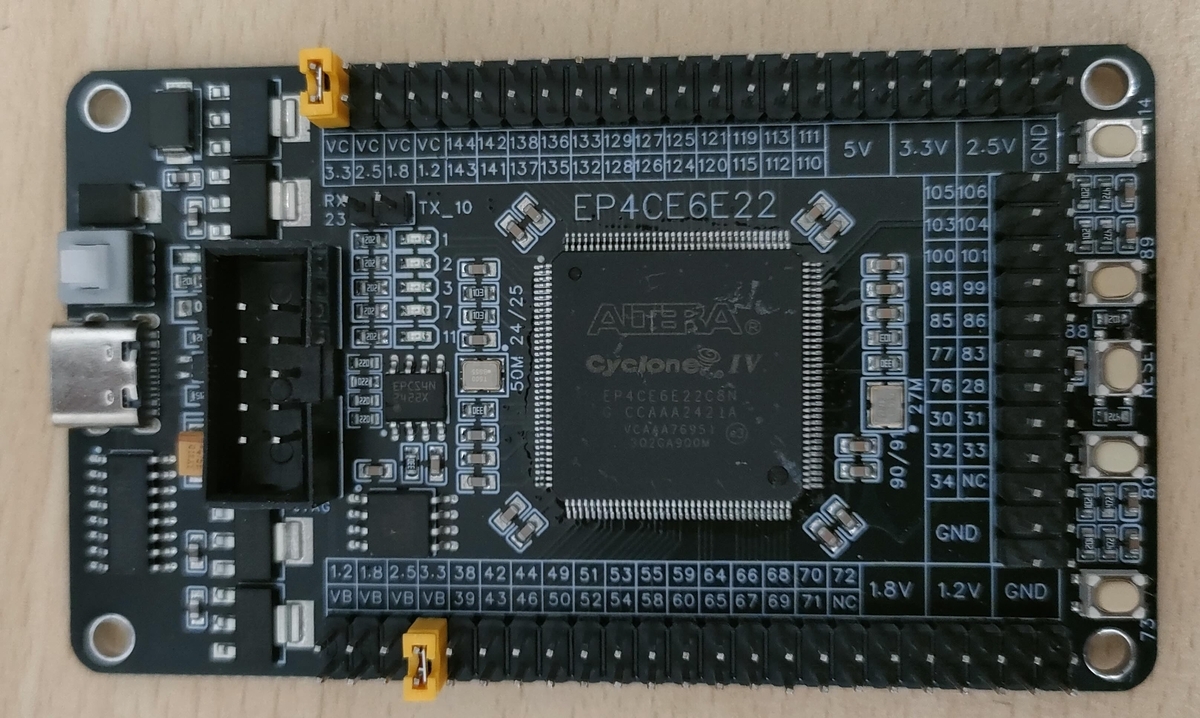
ピンなどは曲がったりはしておらず見た目は大丈夫そうです。ですが、取説などは一切ついていないので、ネットで情報を探してピンアサインなどを調べます。
こちらのページにかなりの情報がまとまっていました。ありがたいですね。
開発環境を構築します。ソフトウエアはQuartus Prime Liteが無償で使えるということでこれをインストール。設計情報をボードに流し込むためのプログラマーが必要ですが、以前にいじった時に作った"USB-Blasterもどき" が残っていたのでこれを使います。
準備は整いましたが、いきなりCPUは無理なので、まずはLチカからということで、マクニカさんのチュートリアルにそって動かしてみます。
https://www.macnica.co.jp/business/semiconductor/articles/quartus_quickstart_tutorial_r2.pdf
書かれている通りにコードを入れている(というかコピペ)のですが、途中エラーが出て先に進めません。VHDLコードをよくみるとちょっとおかしかったので修正したら最後まで通りました。
USB-Blasterもどきも動くかどうか心配だったのですが、すんなり書き込みできました。
Lチカの様子はこちら。といっても写真なのでチカチカがわかりませんが、下のFPGAボードの赤いLEDが点滅しています。(青は電源LED)上の基板がUSB-Blasterもどきです。

まずは動くことが確認できたので、CPUを作るのに取り組んでいきたいと思いますが、長期戦になりそうですね。。。。
デジタル顕微鏡
近所のホームセンターをぶらぶらしていたら、ワゴンにこんなものが並んでいるのをみつけました。
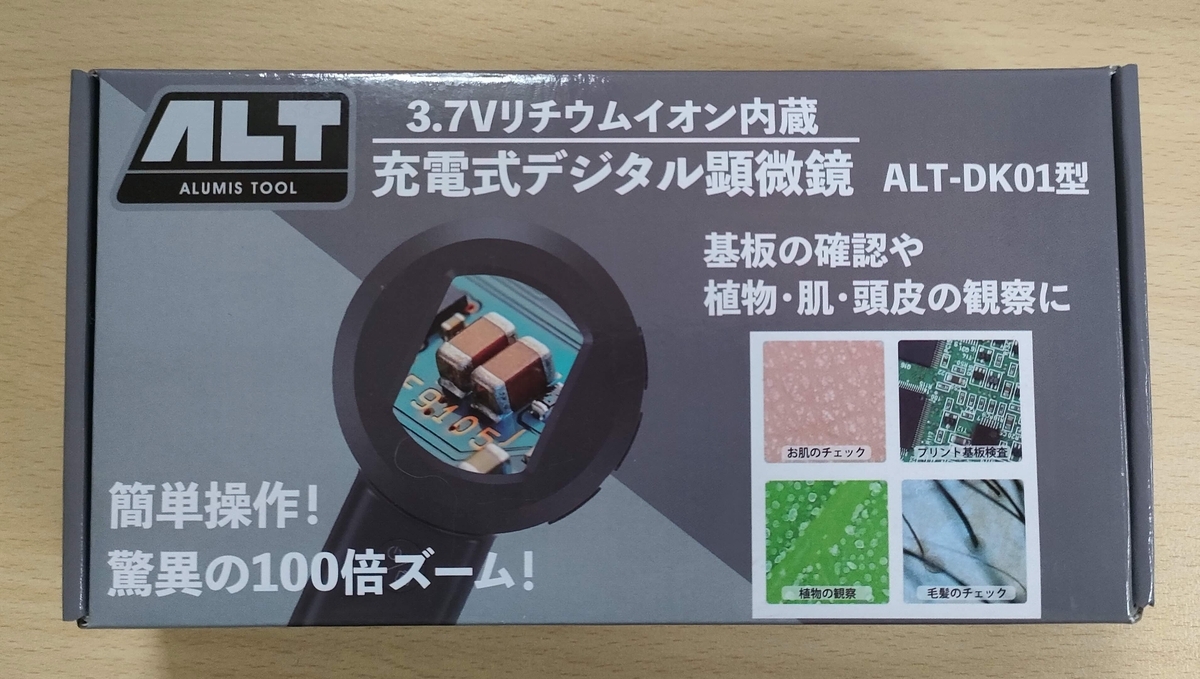
デジタル顕微鏡は以前から欲しいなとは思っていましたが、まあまあいい値段がしていて買えていませんでした。今回見つけたのは約2000円でしたので、まあ買い時だなと思い購入しました。
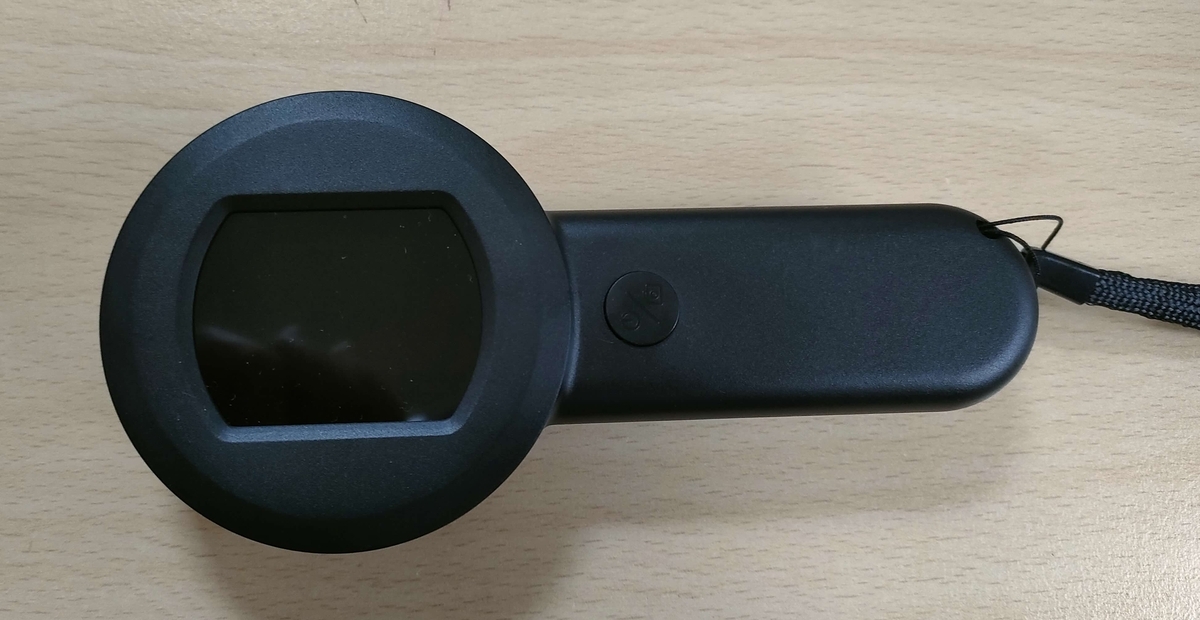
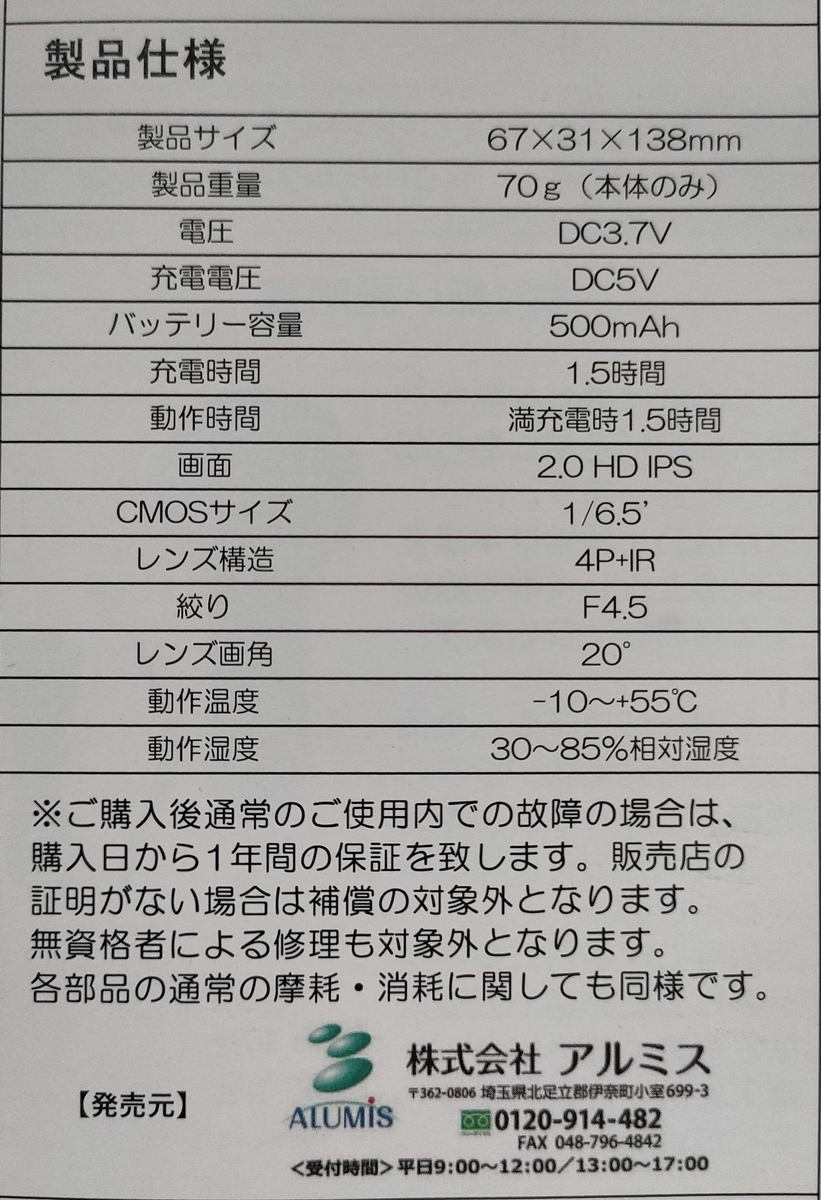
外観はこんな感じで、虫眼鏡に寄せてますね。充電式で、USB-Cのポートが付いています。満充電で1.5時間使えるそうです。参考までに仕様も載せておきますね。
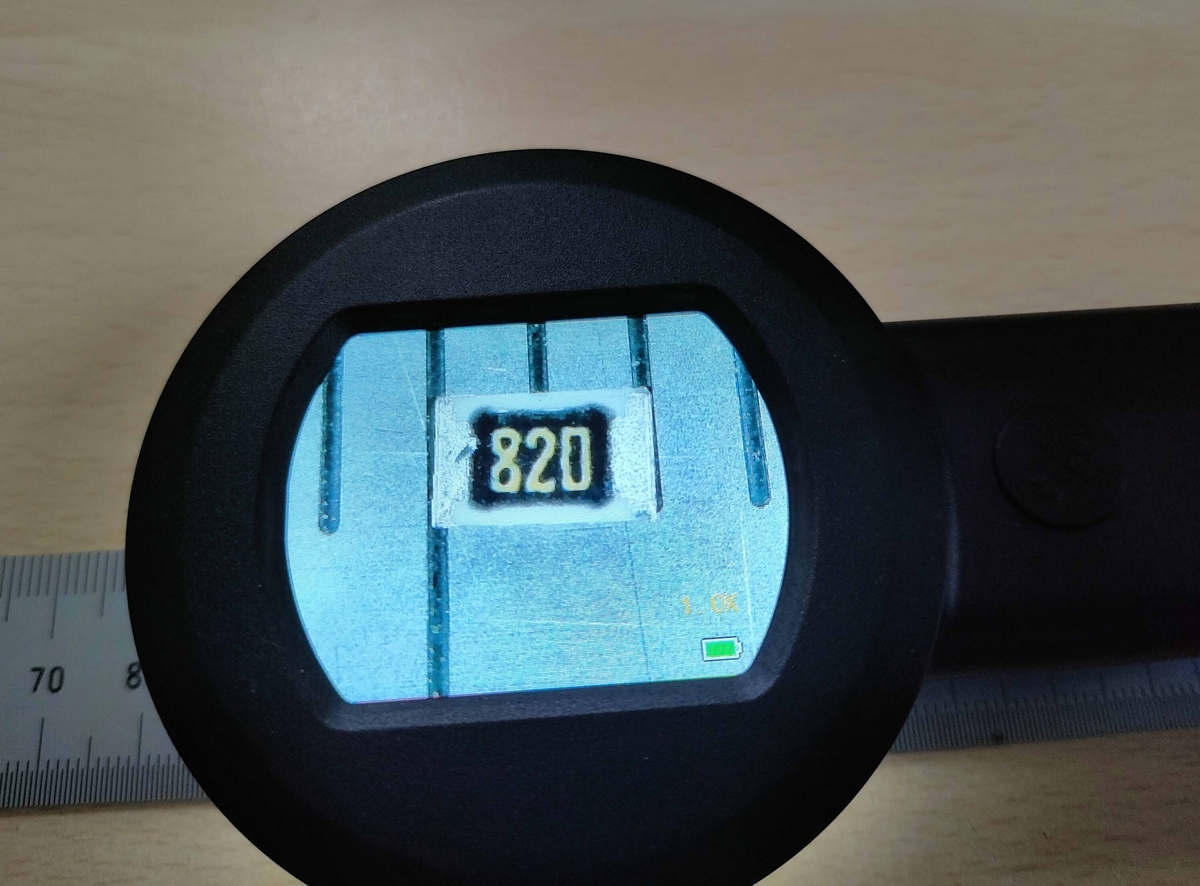
実際に電源を入れて観察してたいと思います。まずは手持ちのチップ抵抗を見てみました。サイズは2012です。LEDのライトが付いているのでしっかり見えていますね。
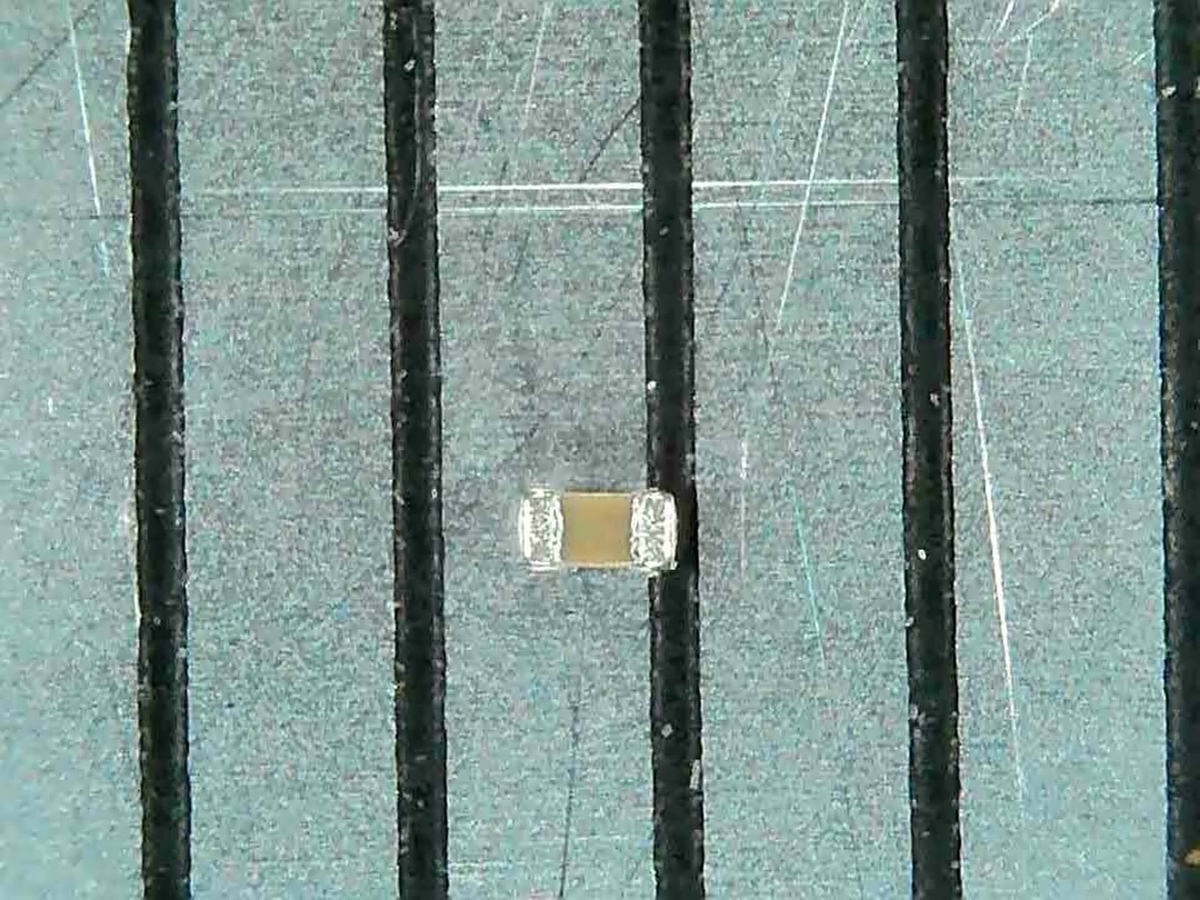
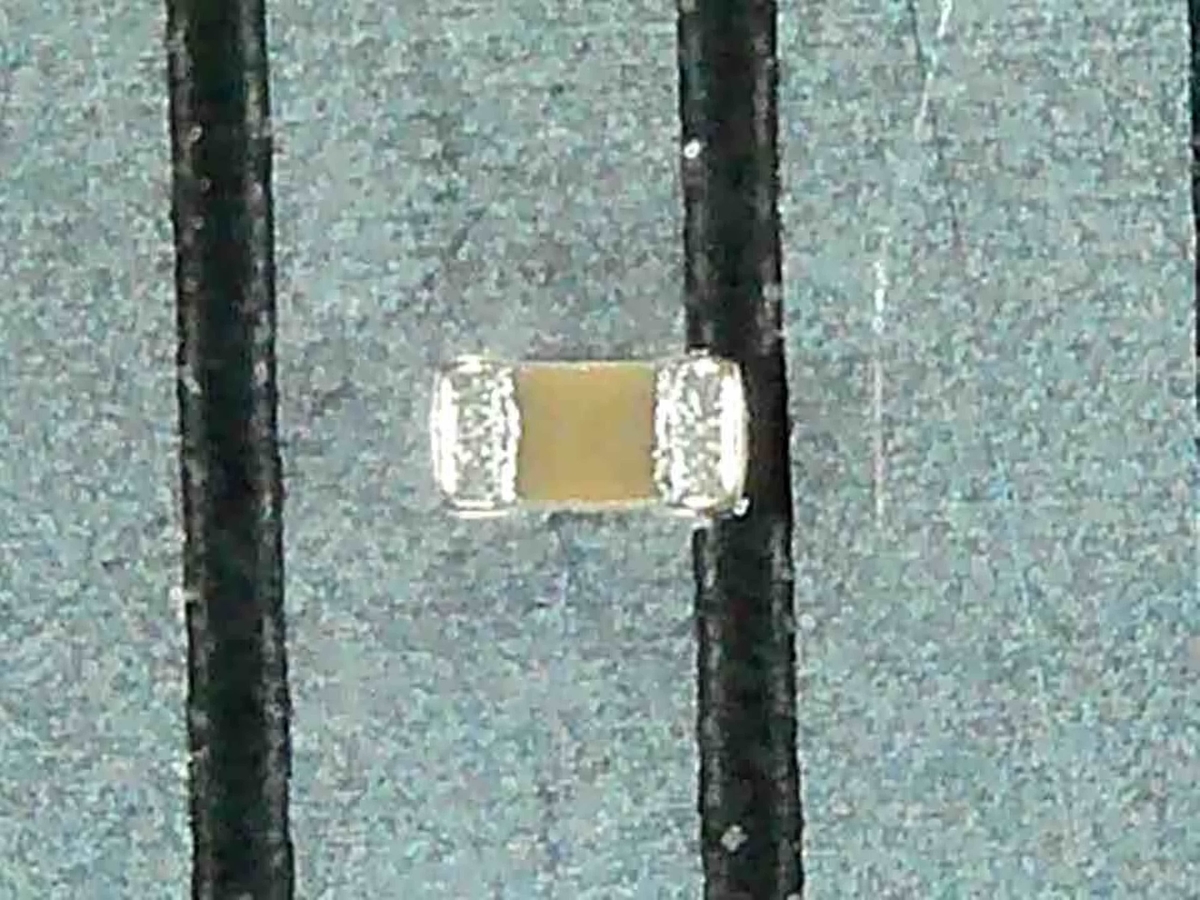
手持ちの部品で一番小さい0603だとこのぐらいで見えます。左側はデフォルトサイズ、右側はデジタルズームで4.0倍です。
画像データは本体にSDカードが挿せるようになっていて、SDカードに保存するか、USB接続して専用ソフトで取り込むことも可能。
専用ソフト(HiView)の画面はこちら。画面に出ているのは10kΩ 1/8Wです。ソフトはWindows/Mac両方用意されていますが、Windows版のほうができが良いですね。
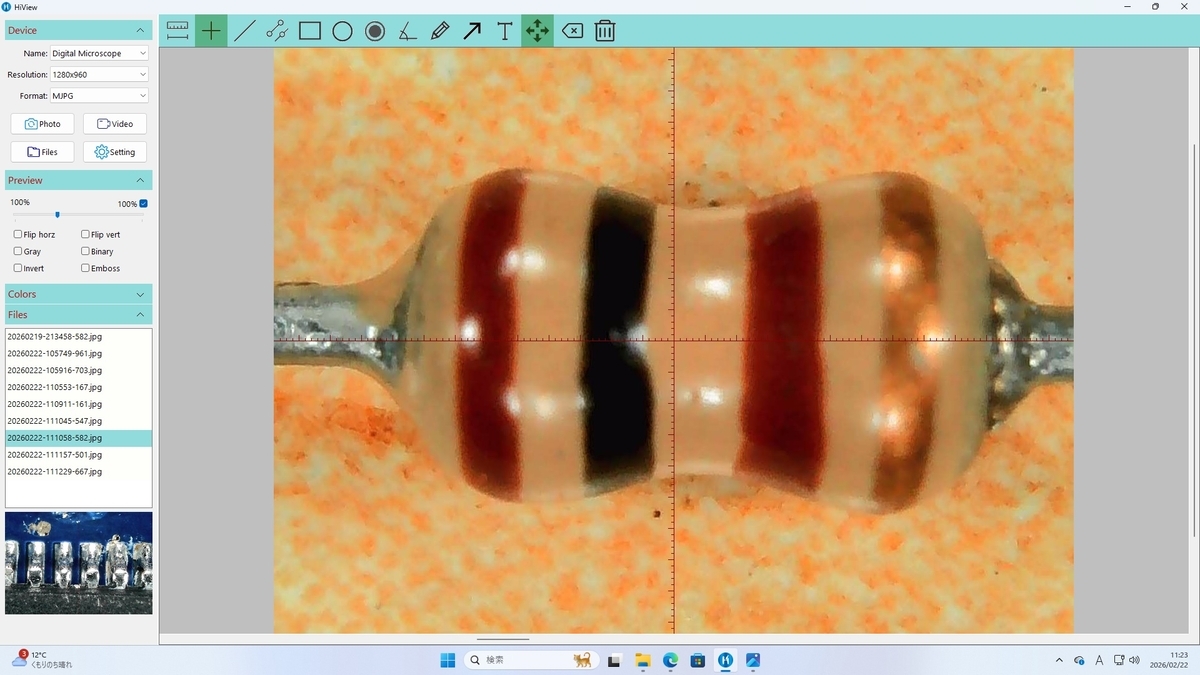
SDカード保存だと画素数は2M~16Mまで選択できますが、PC取り込みだと1M(1280*960)固定となります。
PC取り込みだと画素数は落ちるのですが、このようにスケールを入れたりできるのでデータをきちんと残したい時は便利ですね。

最後に実際にはんだ付けした部品を見てみました。左側は0.65mmピッチのICを手はんだで実装したもの、右側は2012のチップ抵抗を2.54mmユニバーサル基板のランド間に実装したものになります。ブリッジはしていませんが、フラックスの残りとか小さなはんだボールが残っているのがわかります。本当は洗浄で落としたほうが良いのでしょうが、素人のホビーなので目をつむることにしましょう。
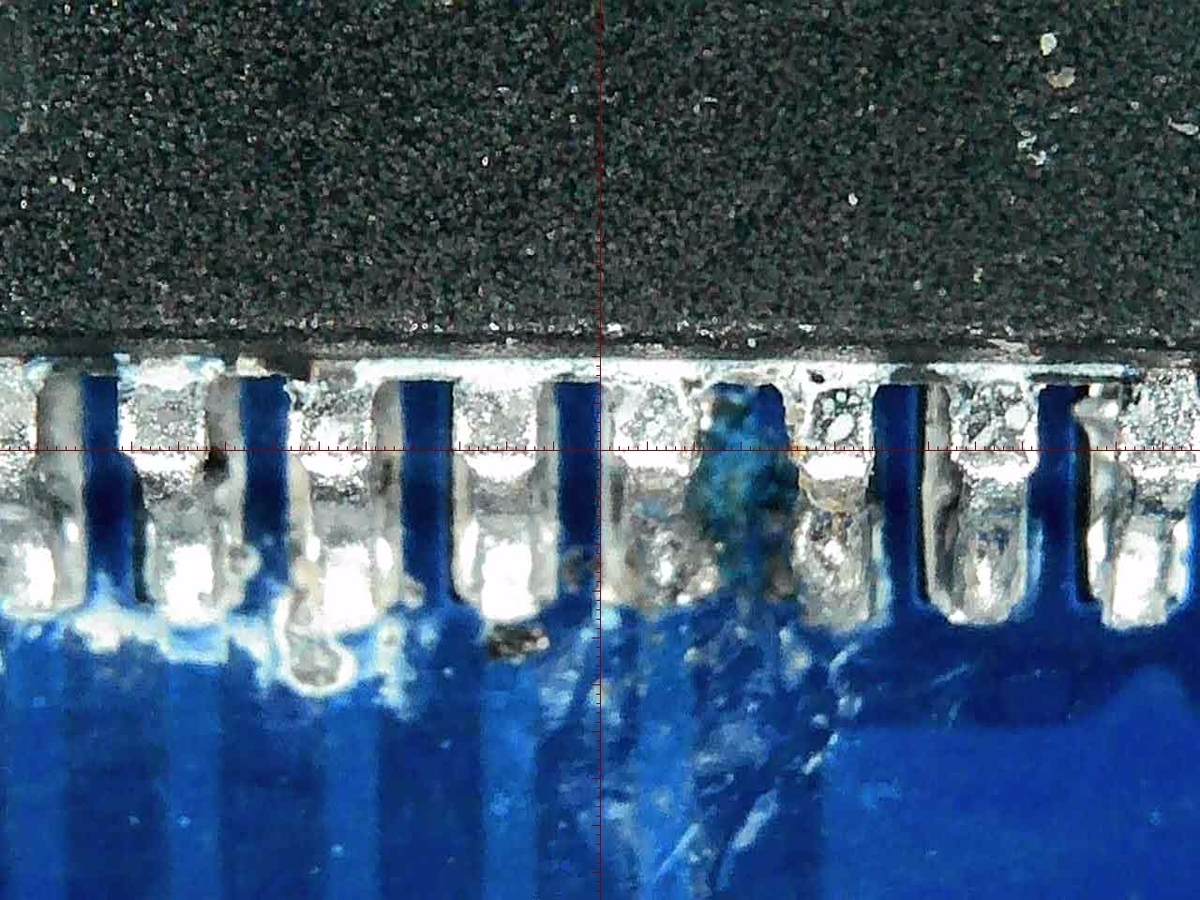
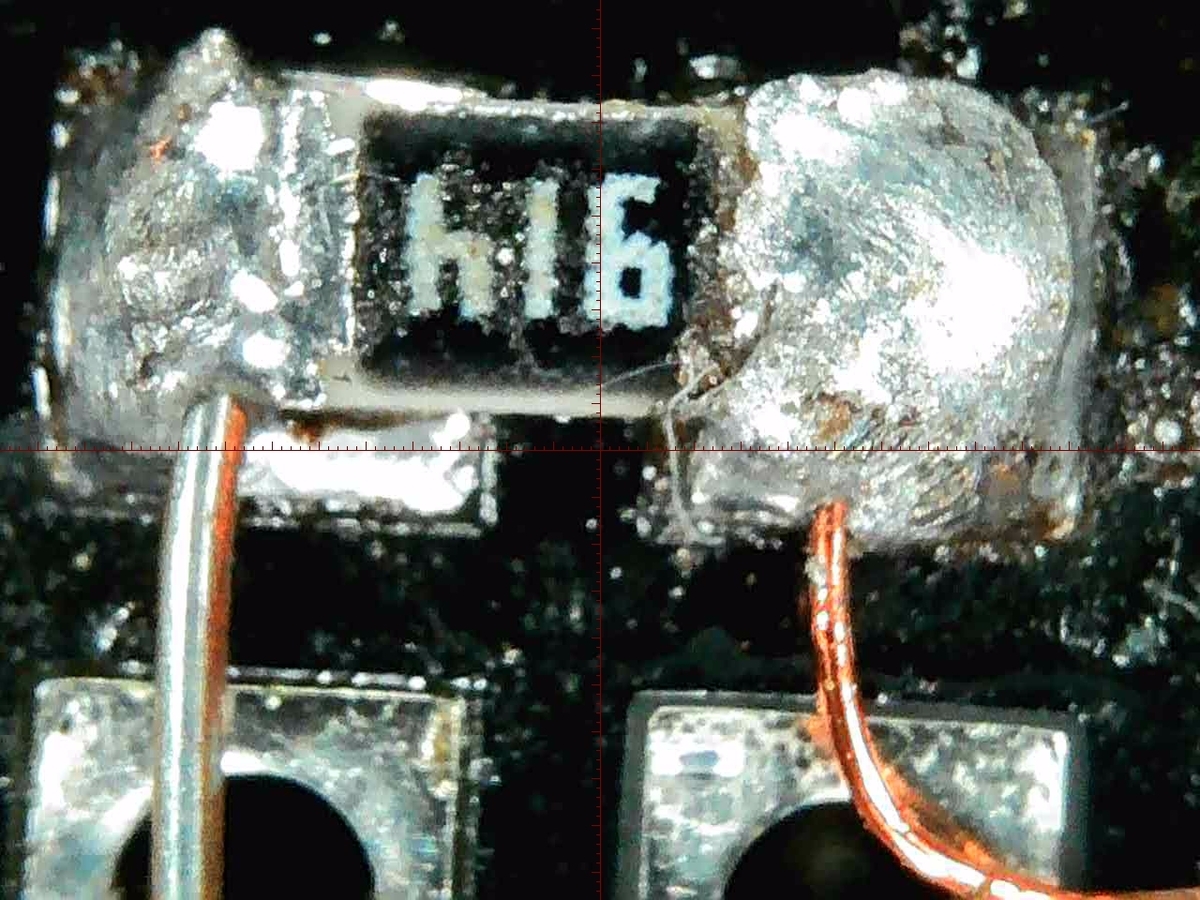
ということで、印象としては結構使えそうだなという感じですが、ICのピンがブリッジしていないかなというのを見る場合、斜めから見たいということがありますが、そのような観察はちょっと難しいかなと思いました。
そう思いながら、あらためて箱の写真をみてみると、チップ部品を斜めから見ている写真が出ていますが、こんな感じでは観察できないのでご注意ください。でも、見つけたら買っておいて損はないかと思います。
電子工作ステーションの福袋、買ってみた
昨年の11月頃、友人からこんな電子部品通販サイトがあると教えてもらいました。
パーツ単品もまあまあ種類を揃えていますし、マイコン、センサなどのモジュール系を充実して取り揃えています。値段もわりと良心的な値段。そして、何と言っても一番の特徴が、550円以上お買い上げの際には送料無料(550円以下でも220円)になることです。電子部品通販も利用しており、最近は送料下がってきていますが、この値段で無料というところは他にないんじゃないですかね。
で、年末に電子工作ステーションのページを見ていたら
というのがあったので、買ってみました。3000円〜8500円までいくつかグレードがありましたが、今回は初めてということで一番安い3000円のをポチッと。
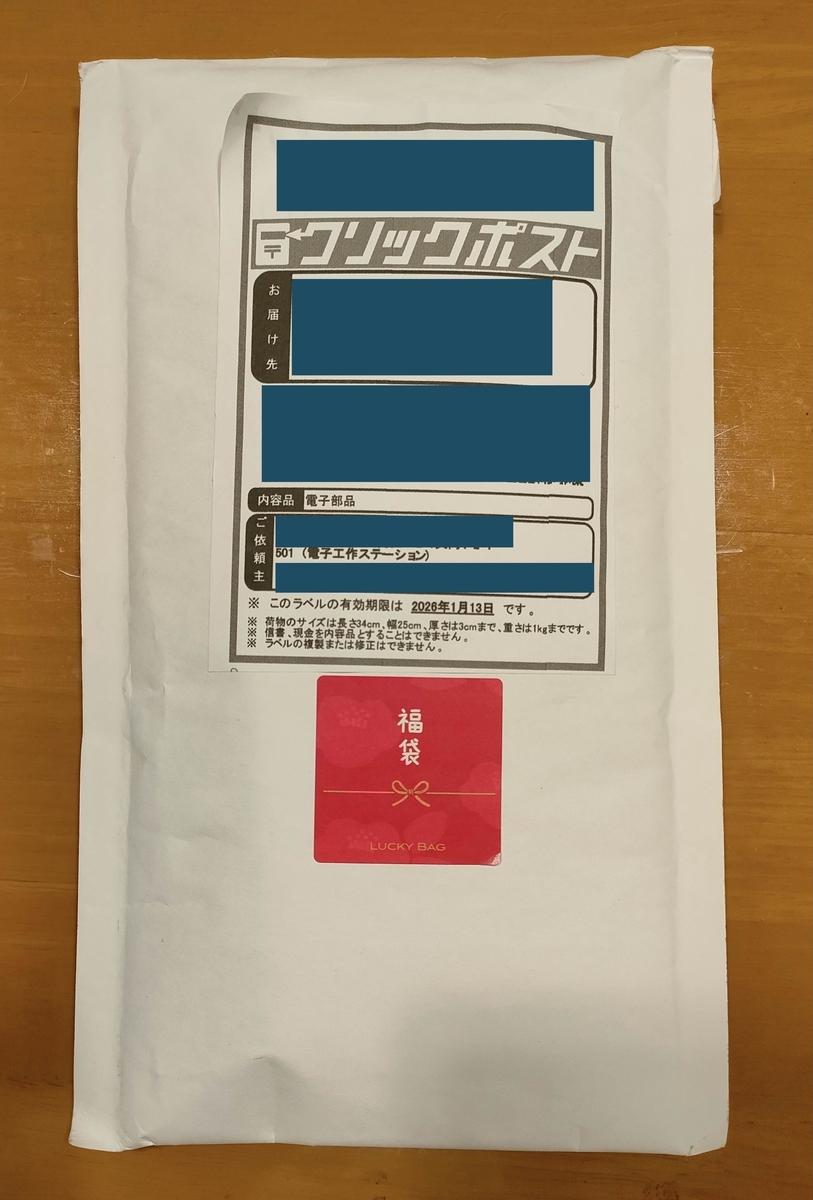
注文は年末、年があけて1/6に発送の連絡があり1/7に到着しました。こんな感じでクリックポストで届きました。ちゃんと福袋のシールが貼ってありますね。
開けて出してみます。
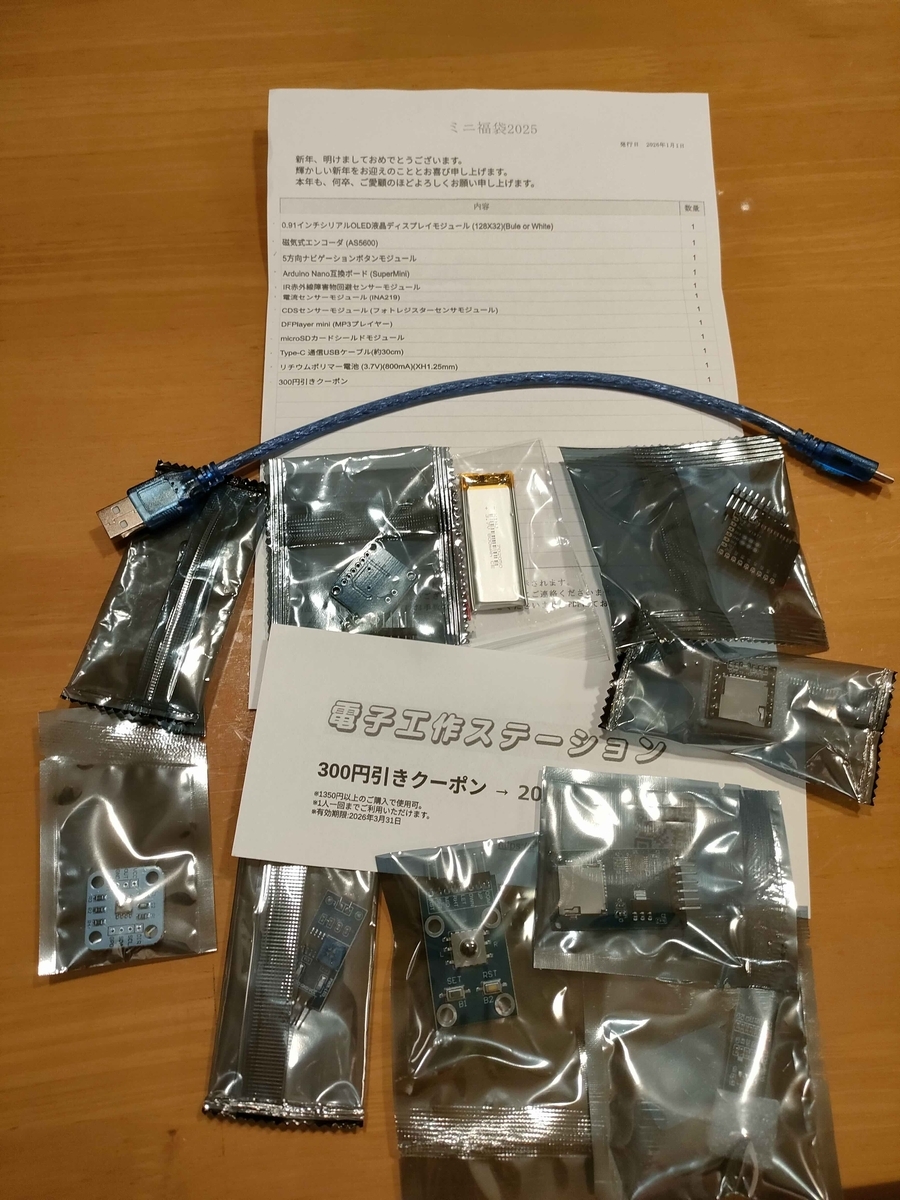
さらに袋からだして基板を並べてみました。

全部で11品+割引クーポン300円。お値段を計算してみたところ、クーポンの金額も入れて、4320円となりました。まあ、お得な内容と言えそうです。
個人的には、Arduino nano互換ボード、LCDディスプレイ、LiPo電池、電流センサ、磁気センサが嬉しかったですね。CdSモジュールなんていうのも入っていましたが、CdSを手にするのは小学生の時以来でしょうか(笑)
他のお店の福袋だと、お宝が入っているかもしれないというワクワク感はあるが、使えない部品も山盛り入っているという路線の場合が多いと思いますが(どことは言いませんが)、それとは対照的で、まあどれも使えそうなものが入っていて無難な感じといったところです。大当たり感を期待している人にとってはちょっと物足りないかもしれません。
ということで、また部品在庫が増えたのですが、肝心の電子工作を最近はあまり進んでいないので、今年はもう少しアクティブにできたらなと思っています。
バラのパーツの整理
友人とパーツの整理について話をしたのをきっかけに、バラのパーツの整理方法見直したいなと思い、週末にやってみた話を紹介します。
電子工作をしていると、パーツが足りなくなった場合に困るので予備の部品を買っている方は多いと思います。長く続けいていると、いろんな種類の部品が数個ずつ積み重なっていくため、引き出し型のパーツケースで整理しようとすると、引き出しがたくさん必要で場所をとるしコスパもよろしくありません。
これまでは、名刺ホルダを使って整理をしていたのですが、部品の出し入れがやりづらいのと、ページをめくったり、出し入れを行っているときに、他の部品も出てきてしまうという、非常にいけていない状態でした。


左はまだ上手くおさまっているが、右側はパーツ出まくり
ネットで調べると同じようなことで悩んでいる方は多いようで、Redditにはまとめのページがありました。
https://www.reddit.com/r/AskElectronics/wiki/storage/
いろいろな方法がありましたが、自分的に一番良さそうなのは”コイン封筒”なるものを使う方法でした。普通の封筒よりもサイズの小さい、コインを入れるサイズの封筒のようです。Amazonでも売っていたので買ってみようかと思いましたが、まあまあ良い値段です。で、もう少し考えて100均のこれで代用することにしました。

トレーディングカードなどを入れるためのクリアポケットです。材質がポリプロピレンでハードタイプなので、パーツを買った時に入れられているビニール袋のようにフニャっと曲がることなくしっかりしています。実際にパーツを入れてみても、元の形に戻ろうとして部品を挟み込むような力が働くので、外に簡単に出てくるようなことはありません。これはいけそうということで、早速バラのパーツを入れていくことに。
一応袋には粘着シールで口が閉じられるようになっていますが、パーツの出し入れが非常に面倒になるので、あえて閉じない状態で使います。値ごとに袋にまとめて、桁が同じものを束にしてクリップで止め、こんな感じになりました。
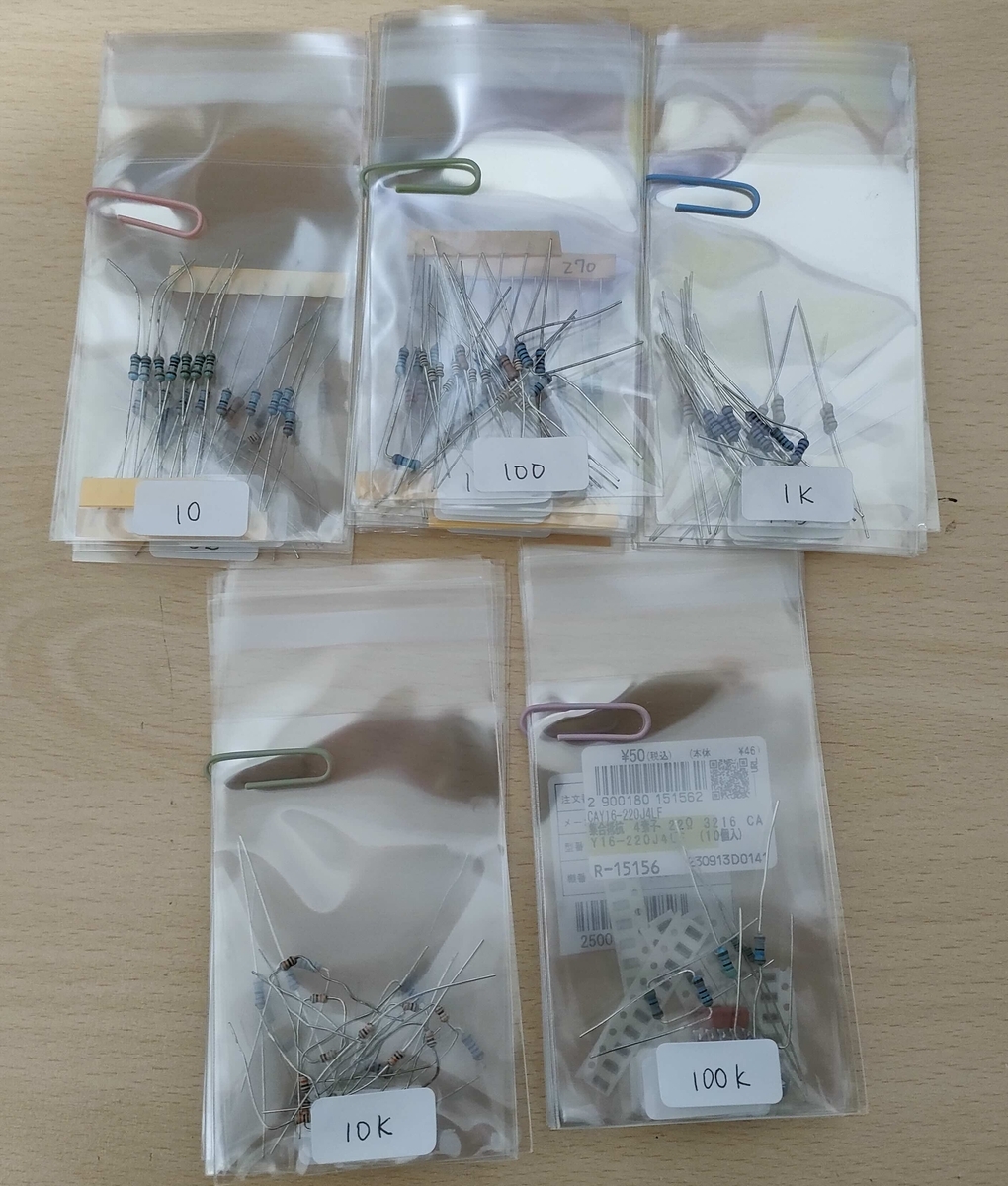
値はインデックスで袋の下に表示。
で、これをまとめて保管するケースは、これも100均で売っているSIKIRIシリーズを使いました。便利なので使っている方は多いと思います。
この中の”SIKIRI 3V”が今回のクリアポケットの幅にジャストフィットです。

実際に入れてみるとこんな感じ。ケースの外からも確認できるのでどこにあるかすぐに確認できるのも良いですね。

最後に使っているSIKIRIケース全景を紹介。見た目は圧巻なのですが、下のケースからパーツを取り出すのが大変なので、なんとかしたいとは思っています.....

MAX31855でこて先温度計(製作編)
設計完了したので実際に組み立てていきます。
買い置きしてあった小さめの黒のユニバーサル基板に実装していきます。サイズが小さめなので1枚だと全部のらないので2階建てにします。


左が1階、右が2階

重ねるとこんな感じ
2階にタクトスイッチがついていますが、押すとMAX HOLD モードになるようにしました。
MAX31855の読み込みはライブラリも公開されていたのですが、Flashが16kBしかなくすぐにいっぱいになりそうだったので、直接ポートをたたいて読み込むことにしました。コードはこちら。
gistcf7b19f2eacc854ff82c600f09114f9a
コードサイズは10kBくらいになりました。ちょっと大きなプロジェクトだと入らなさそうですね。
組み上げて動作確認。センサには何もあてていないので室温を表示しています。だいたいあっていそうですね。

では、目的であるハンダゴテの温度を測ってみましょう。

ちゃんと測定できていそうですね。ちなみに、一の桁の小数点が光っていますがMAX HOLDモードの表示。センサにちゃんと熱が伝わらないと正確に測れないようで(当たり前ですが)、はんだを少しこて先にのせてつけると上手くいきました。
このあとケースには入れる予定はありませんが、底面の配線が剥き出しなのでカバーをつけるのと、こて先を押し付けると机の上をすべっていくので、ゴム足くらいはつけようかな....
MAX31855でこて先温度計(設計編)
前回ははんだごての温度調節器を紹介しましたが、そういうのを作ると実際に温度はどうなっているの?というのが気になるものです。というわけで温度計を作ってみることにしました。
世の中にはそういう製品があるのはなんとなく知ってはいましたが、あまりちゃんと見たことはなかったので調べてみました。こちらの製品がスタンダードなもののようです。

https://www.hakko.com/japan/products/hakko_fg100b.html
値段を調べたら、モノタロウで2万円以上していました。いい値段しますね。
測定方式としては熱電対方式で、3つの支柱に釣られたワイヤが支柱の中心1点に集合してそこが熱電対のジャンクションになっており、その部分にコテ先をあてて温度を測定するといったもののようです。
熱電対はポピュラーなK熱電対を使っていると思われます。熱電対の起電力を変換するICがあるんだろうなと思って調べてみたところ、さくっと秋月でみつかりました。
熱電対をICにつなぐと、熱起電力で生じた微弱な電圧を増幅変換して、デジタルデータで温度として出力してくれる優れものです。性能は良いのですが、お値段も良い値段でIC単体で960円、モジュールも売っていますが3450円(!)もします。めちゃ高いじゃないですか。
あと熱電対のほうも調べてみると、単純なトライアングルワイヤタイプは販売終了となっていました。Amazonだと1000円/10pcsくらいです。こちらもいいお値段です。
というわけで自作するにしてもちょっと高すぎるので、いつもの通りAliExpressで部品を調達することにします。
どちらもいろいろな会社から販売されていて値段も多少違いますが、あまり安いのも心配なので中間くらいのところを選びました。(ちなみに、今のところ買ってハズレだったことはありません。)送料込みで810円でした。


最近は1週間くらいで配達されます。早いですね。届いたものがこちら。

HAKKOと書いてありますがOEMで作らせているものなのでしょうか?偽物のようなきがしますが(笑)
次は使うマイコンを決めます。手元には、Rasp-picoからSTM32、ESP32など大人買いしてたまっている在庫品がよりどりみどりなのですが、今回は単にデータを読み込んで表示をするだけで、複雑なデータ処理は必要ないのでこちらを使うことにしました。

あまり見慣れないマイコンかと思いますが、こちらはUIAPduinoなるもので、9月に開催された
のこちらのブースでいただいたものです。
CPUは中国のWCH社が販売するRISC-VコアのCH32V003を使っており、売りは何といっても低価格というところです。CPUのチップ自体は20円くらいで購入でき、このボード自体もスイッチサイエンスで290円(税込)で購入できます。教育用に幅広く使ってもらうことを目指して、普及(布教?)のために無償で配っており、なんと2つもいただきました。ということで、いただいたお礼ということでここで宣伝しておきます。(みている人も少ないので大した宣伝にはなりませんが)
興味のある方はこちらのオフィシャルページを。
プログラムはArduinoIDEが使える(ただしWindows版)ので、開発も非常に楽です。基板サイズもArduino nanoより一回り小さいのでコンパクトに仕上がりそうです。
最後に、温度表示はどうするかですが、手持ちでの部品でLCDなどいくつか選択肢はありましたが、温度表示するだけなのでシンプルに7セグのLEDにします。5桁というあまりみない桁数のダイナミック表示用LEDを持っていたのでこちらを使うことにします。5桁のうち3桁を使って表示をします。
使用する部品も決まったので回路を設計します。いつも通り作りながらのトライ&エラーの設計となりましたが、最終形だけ紹介しておきます。

とりあえず設計編はここまで。次回は製作編を紹介します。
